192.168.1.1路由器MAC地址过滤设置方法

悟途网 2017年02月08日 22:36 阅读()
字号 (A- A+)

192.168.1.1路由器MAC地址过滤的设置方法,MAC地址过滤主要是用来限制局域网中的计算机对互联网的访问请求,也就是用来控制电脑的上网请求的;本文用TP-Link无线路由器来演示MAC地址过滤的设置方法。

实例应用

某用户的无线路网络经常被别人盗用,即使设置了无线密码也一样,这时候我们可以通过配置MAC地址过滤来解决这个问题,只让用户自己的电脑可以上网,其它连接到路由器的电脑都不允许上网。

路由器上MAC地址过滤的配置过程分为2个步骤:1、查看电脑MAC地址;2、配置MAC地址过滤,下面分别对这2个步骤进行详细介绍。

查看电脑MAC地址

首先用户需要查看自己电脑的MAC地址,这是配置MAC地址过滤的前提;查看电脑上MAC地址的方法请搜索本站教程:如何查看电脑的MAC地址,假设查看到的用户自己的计算机的MAC地址是:90-2B-34-84-3C-3B

配置MAC地址过滤

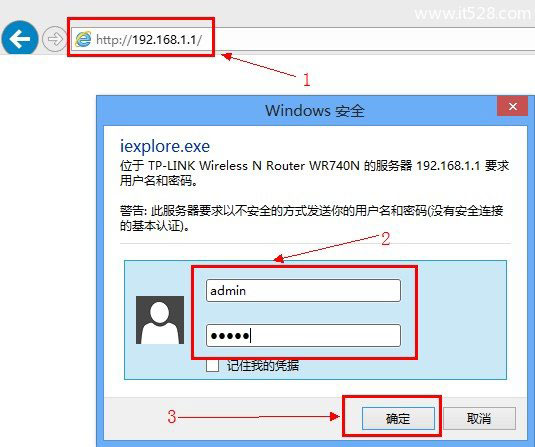
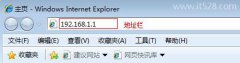
1、打开电脑上的浏览器,在浏览器的地址栏中输入:192.168.1.1并按下键盘上的回车键(Enter)——>在对话框中输入用户名和密码(TP-Link路由器的用户名和密码默认都是:admin)——>点击“确定”。
192.168.1.1路由器MAC地址过滤设置方法

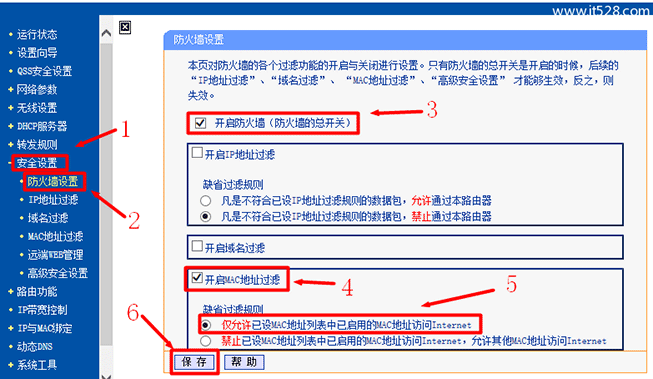
2、点击“安全设置”——>“防火墙设置”——>勾选“开启防火墙(防火墙的总开关)”——>勾选“开启MAC地址过滤”——>“缺省过滤规则”选择:仅允许已设MAC地址列表中已启用的MAC地址访问Internet——>点击“保存”。
192.168.1.1路由器MAC地址过滤设置方法

注意:只有防火墙的总开关是开启的时候,“MAC地址过滤”才能够生效,反之,则失效。

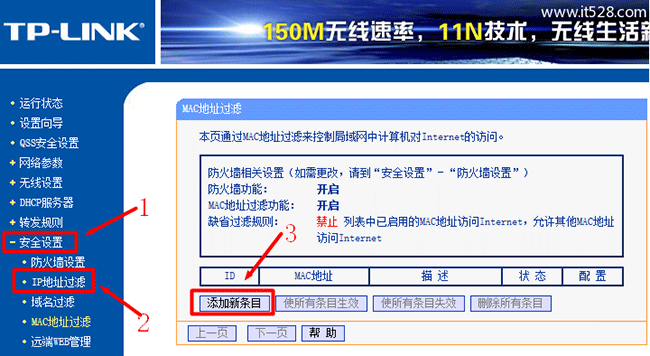
3、点击“安全设置”——>“MAC地址过滤”——>“添加新条目”
192.168.1.1路由器MAC地址过滤设置方法

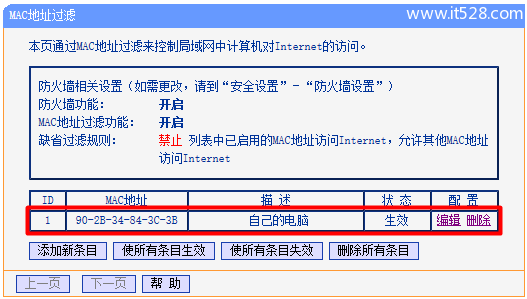
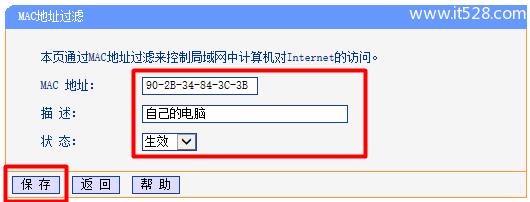
4、“MAC地址”填写自己电脑的MAC地址(本例是90-2B-34-84-3C-3B)——>“描述”填写:自己的电脑——>“状态”选择:生效——>点击“保存”。
192.168.1.1路由器MAC地址过滤设置方法

5、回到MAC地址过滤界面,可以查看到刚才添加的过滤条目,如下图所示

192.168.1.1路由器MAC地址过滤设置方法

至此,完成了MAC地址过滤的配置,这是只有用户自己的电脑可以通过这台TP-Link路由器上网,其他用户即使破解了无线网络,连接到了路由器上也是无法上网的。
热门文章
随机推荐
如何修改路由器的登陆密码?

如何修改路由器的登陆密码

路由器的登陆密码,是保护路由器安全的重要手段,建...

falogin.cn手机打不开登录不上的解决方法

falogin.cn手机打不开登录不上

手机打不开falogin.cn怎么办?迅捷路由器管理页面地址是...

TP-Link TL-WR800N V1路由器AP模式设置上网方法

TP-Link TL-WR800N V1路由器AP模式

TP-Link TL-WR800N V1版本迷你无线路由器,在“AP:接入点模...

不能登录到路由器设置界面如何解决?

不能登录到路由器设置界面

不能登录到路由器设置界面怎么办 ?在设置路由器上网...

TP-Link HyFi路由器恢复出厂设置的方法

TP-Link HyFi路由器恢复出厂设

TP-Link的HyFi智能无线套装,由HyFi路由器、HyFi扩展器组成...

小米路由器mini中继如何设置

小米路由器mini中继如何设置

路由器中继是无线路由在网络连接中起到中继的作用...

Tenda腾达AC5路由器wifi密码如何设置?

Tenda腾达AC5路由器wifi密码如

在本文中,悟途网小编将给大家详细介绍,用 电脑 设...

水星(MERCURY)MW150RM迷你无线路由器中继设置上网

水星(MERCURY)MW150RM迷你无线路

水星(MERCURY)MW150RM迷你无线路由器,在“Repeater:中继模...